


Download PrintFab für macOS
Copyright Vermerk: Das Copyright (c) von PrintFab liegt bei der ZEDOnet GmbH, Sedanstraße 8, 87600 Kaufbeuren, Germany. Alle Rechte vorbehalten.
Das Programm darf ohne schriftliche Genehmigung von ZEDOnet GmbH weder ganz noch teilweise an Dritte weitergegeben werden, weder auf WEB-Servern, CDs, Distributionen, etc. Genauere Informationen finden Sie im Online-Handbuch (PDF).
1. Download
PrintFab 3.0.5 Home / Pro / ProXL - for macOS 10.13 - 26.x (99 MB)
Neue Version mit PrintFab Composer, der PDF, JPG, PNG and TIFF direkt lädt und druckt.
PrintFab 2.99-2 Home / Pro / ProXL - für macOS 10.9 - 26.x (40 MB)
30-Tage-Testversion - mit Lizenzschlüssel freischaltbar zur Vollversion
Um PrintFab länger als 30 Tage zu benutzen benötigen Sie einen Lizenzschlüssel. Beachten Sie, dass Sie für PrintFab 3 bzw. 2.9 evtl. ein Update Ihres Lizenzschlüssels benötigen, falls der 6-monatige Zeitraum für freie Updates (optional 24 Monate ab Kaufdatum) agbelaufen ist.
2. Installation / Update
Nach dem Download öffnen Sie das PrintFab-Archiv "printfab-x.xx.dmg" in den Downloads im Dock.
Ein Fenster mit dem Inhalt des Archivs öffnet sich.
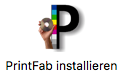
Starten Sie dort "PrintFab Installieren" per Doppelklick und folgen Sie den Anweisungen des Installationsprogramms.
3. Richten Sie Ihren Drucker ein
Starten Sie "PrintFab Toolbox" im Ordner "Programme" und klicken Sie auf den Knopf "Drucker hinzufügen". Über USB angeschlossene Drucker und die meisten Netzwerkdrucker werden automatisch in der Liste "Anschluss" angezeigt (manche Netzwerkdrucker müssen manuell eingerichtet werden, siehe PrintFab-Handbuch Kapitel 5).
Wählen Sie Ihren Drucker in der Liste und kontrollieren Sie, ob der richtige Treiber gewählt ist.

Anschließend können Sie eine Testseite drucken, um die korrekte Installation zu überprüfen ("Toolbox für gewählten Drucker öffnen" -> "Testseite drucken").
Sie finden das PrintFab PDF-Handbuch nach der Installation im Ordner "Programme" und auch auf unserer Webseite: PDF-Handbuch zu PrintFab.
Deinstallation
Um PrintFab zu entfernen, starten Sie nochmals "PrintFab Installieren" vom PrintFab Installationsarchiv und wählen "PrintFab entfernen".
Feedback / Problembehebung
Wie gefällt Ihnen PrintFab? Für welche Drucker vermissen Sie einen Treiber?
Bitte melden Sie Anregungen, Kommentare oder Probleme ans Support-Forum oder direkt per Feedback-Formular.